【准星精灵 官网版介绍】
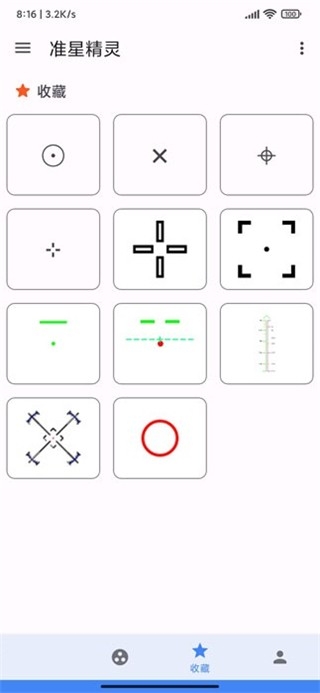
准星精灵 官网版(可凡下载站提供下载)是一款优秀的射击游戏辅助插件,除了支持多种主要的绝地射击游戏外,还有50多种不同种类的平行光管可供玩家选择。这些平行光管不但有不同的风格,在颜色,尺寸,透明度等方面也可以随心定制。另外,《准星》官方版还提供了一种“中央协助”,可以让玩家不用开启摄像头,就可以在开启之后,迅速锁定目标,然后进行射击。
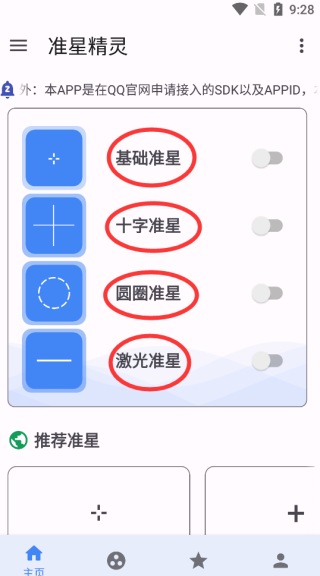
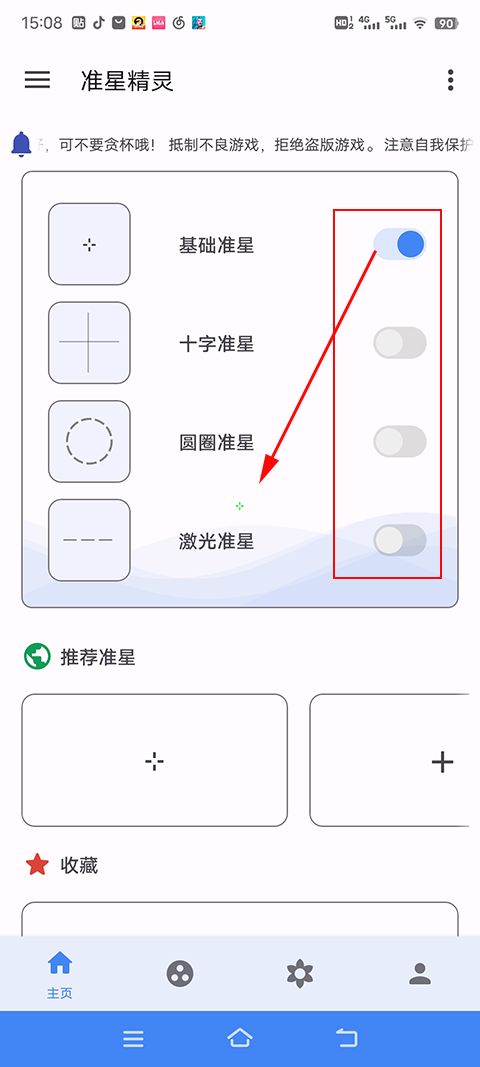
1、打开准星精灵app,我们可以看到有很多准星类型,包括基础准星、十字准星、圆圈准星和激光准星,选择一个点后右侧按钮即可开启。
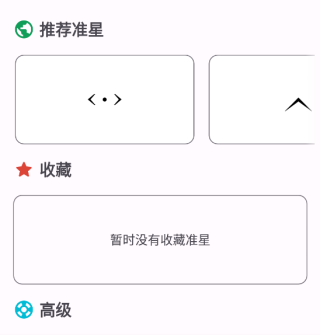
2、在【推荐准星】一栏还有各种不一样的准星,如果没有喜欢的,你也可以自定义diy设置。
3、在【准星设置】一栏可以设置准星大小、置颜色和透明度。
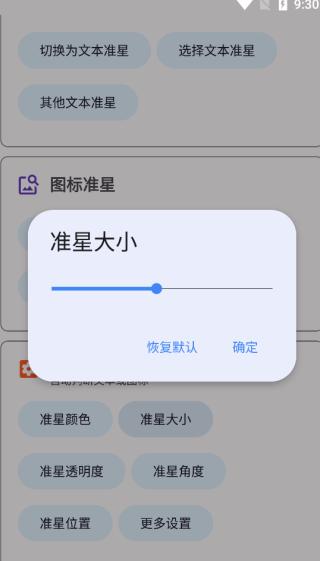
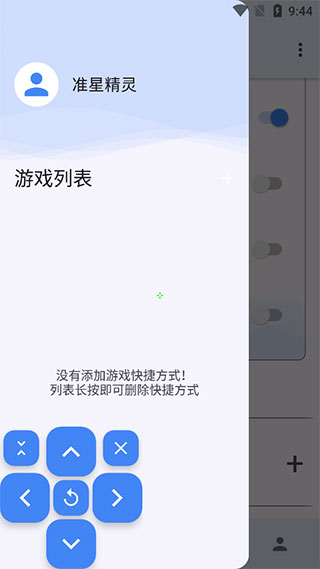
4、准星设置完成后,点击左上角“三”按钮打开左侧工具栏,将游戏添加到快捷启动列表中。
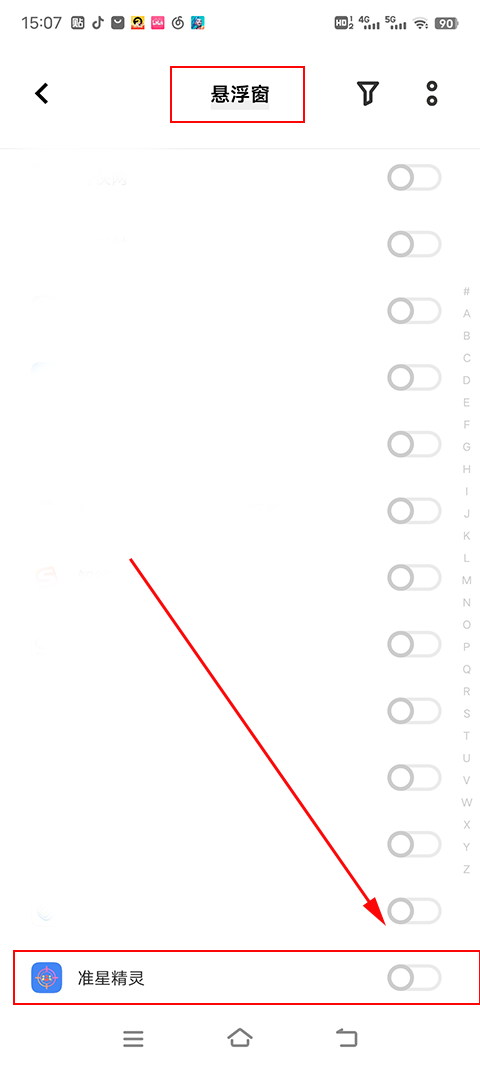
1、初次进入app就会自动跳转“悬浮窗”权限请求界面,我们找到“准星精灵”并勾选同意权限。
2、返回app选择想要开启的准星模式后,即可查看准星效果。
1、向右侧滑打开游戏列表,点击进入。
2、找到想要添加的游戏,打开并点击“添加”。
3、接下来返回软件,在此右滑即可查看游戏的快捷方式。
1、首先打开准星精灵,进入后下滑找到“基础准星设置”。
2、然后选择“准星大小”。
3、最后选择要调整的大小即可。
准星精灵可通过悬浮窗、桌面快捷方式、通知栏等多种方式在游戏中关闭,具体操作如下:
1.通过悬浮窗关闭:若已开启悬浮窗权限,准星精灵在游戏中会显示悬浮窗图标,通常为一个小型的控制按钮,点击该悬浮窗图标,一般会有开启 / 关闭准星的选项,点击即可关闭。
2.使用桌面快捷方式关闭:如果之前设置了桌面快捷方式,可直接返回手机桌面,找到准星精灵的桌面图标,点击图标即可快速关闭准星功能。
3.通过通知栏关闭:部分版本支持通知栏快捷操作,下拉手机的通知栏,找到准星精灵相关的快捷按钮,点击即可关闭准星。
4.在应用内关闭:若上述方法无效,可切换到准星精灵应用,在应用界面中找到准星设置区域,点击对应准星模块的开关按钮,将其关闭。
【准星精灵 官网版特色】
1.正式版支持多种绝地求生类游戏,在国内外流行的《绝地求生》手游中,都可以获得不错的助力。
2.打开这款软件后,你可以设置最多50种平行光管,色彩及透明度亦可任意调节,以满足不同游戏者的个人需要。
【准星精灵 官网版亮点】
1.使用者可以透过萤幕中央预设的瞄位,而不用开启瞄具,便可精确地锁定目标,提升射速与准确度。
2.该软件的界面简洁、易于理解,让初学者都能很快掌握。除预置的平行光管,亦可依个人偏好设定,创造出独特的平行光管风格。
【小编点评】
准星精灵 官网版:该软件支持调节瞄准镜的尺寸、颜色、透明度等参数,方便用户按照个人喜好定制。增加一个游戏快捷键,让玩家不必频繁地在不同的软件之间转换,从而提升了游戏的体验。该软件可以对平行光管的位置进行精细调整,使其适合于不同的手机屏幕尺寸以及游戏者的个人喜好。