Procreate官方正版是一款专为移动设备打造的专业绘图工具,被誉为数字艺术家的掌上工作室,它凭借强大的画笔引擎和流畅的触控体验,让用户能在iPad或iPhone上实现堪比桌面级软件的创作效果。无论是插画师设计师还是漫画作者,都能通过它完成从草图到成稿的全流程创作。软件支持高达120Hz刷新率,配合Apple Pencil的压感技术,每一笔都能精准还原真实画笔的粗细和透明度变化。独有的画布无限缩放功能,连4K超清细节也能轻松刻画。最贴心的是它的时间回放功能,能自动记录整个绘画过程,方便复盘技法或制作教程视频。
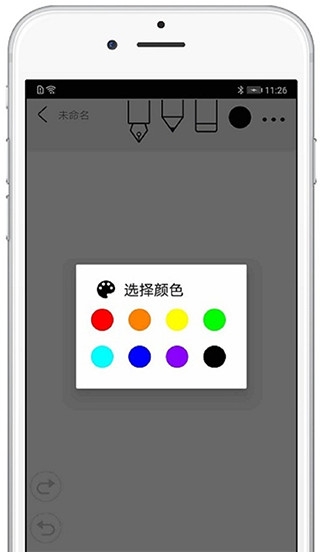
1、ColorDrop填充:点右上角颜色圆点选好颜色,直接将圆点拖拽到画布封闭区域松手即可填充。
2、调节填充范围:拖拽颜色到画面后不要松手,左右滑动屏幕可调整阈值,控制填充边缘的严密程度。
3、整层填充:先选中目标图层,在图层菜单中选【填充图层】,当前颜色即铺满整层。
4、选区填充:用S形选区工具圈出范围,再拖颜色进选区或点【填充】,可只填指定区域。
5、局部改色:图层开启Alpha锁定后直接用大笔刷涂抹或填充,颜色不会溢出图形外。
6、填充失败多因线稿未闭合,可用阈值增大覆盖或修补缝隙后重试。
1、颜色减淡法(最常用):复制原图层,把上层混合模式改为【颜色减淡】,点【调整→反转】,再点【调整→高斯模糊】左右滑动调节半径,线条即显现。
2、合并图层后用【调整→曲线】或【色阶】拉大黑白对比,去掉灰色杂点,得到干净线稿。
3、去色法:先用【调整→色相/饱和度/亮度】把饱和度拉到0,再用曲线压暗背景提亮线条,适合对比强的图。
4、选区法:用魔棒点选白色背景,点【反转】选中线条区域,新建图层填充黑色,仅适合黑白稿。
5、描摹法:导入原图后图层不透明度调到30%左右,新建图层手动描线,效果最干净可控。
6、完成后隐藏原图层,导出PNG即可获得透明背景线稿;若发灰可再调一次曲线增强对比。
1、打开画布后,点左上角【扳手】图标(操作菜单)。
2、在【绘图辅助】选项中打开【绘图辅助】开关。
3、再点【编辑绘图辅助】,进入后选择【对称】。
4、对称类型可选垂直、水平、象限、径向等,径向可设置2—16条轴。
5、画布上会出现对称轴线,可拖动轴的位置和角度,双指旋转可调整方向。
6、设置完成后返回画布,正常下笔即自动镜像绘制;在"画笔"设置中还能单独控制镜像、速度等细节。
7、关闭方法:重新点【扳手→绘图辅助】关闭开关即可。
1、熟悉界面:上方为调整、选区、变换与操作菜单,右侧画笔大小与不透明度滑块,右上角圆点为取色器。
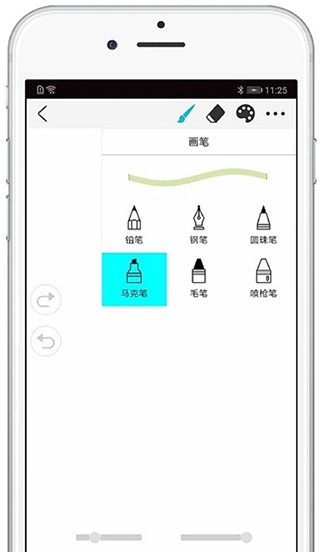
2、画笔入门:素描起稿用6B铅笔,勾线用着墨系列,上色用软气喷枪,涂抹与橡皮可配合做过渡。
3、图层基础:线稿、固色、阴影分层绘制,善用Alpha锁定、剪贴蒙版与混合模式(正片叠底压暗、叠加提亮)。
4、手势操作:双指捏合缩放旋转,双指点击撤销,三指点击重做,长按吸管取色,熟练后效率翻倍。
5、选区与变形:S形选区做范围限定,箭头变换工具调整大小角度,配合"弯曲"微调造型。
6、色彩训练:先用单色练明暗,再练三色配色,最后学习色彩平衡、曲线、渐变映射等调整工具。
7、临摹进阶:从线条临摹→黑白灰结构→完整小稿→原创练习,每天坚持30分钟见效快。
8、完成导出:用"分享"导出PNG(透明背景)或JPG,作品存在图库中可随时继续编辑。
1、超真实笔刷库:Procreate官方正版内置200+可调节笔刷,从水彩晕染到油画厚涂效果一键切换。
2、高级图层系统:支持混合模式、蒙版和图层组,复杂插画也能层次分明。
3、动画辅助功能:独创的帧动画时间轴,做动态贴图或GIF比专业软件更简单。
1、色彩动态捕捉:Procreate官方正版用摄像头扫描现实物体,直接提取配色方案应用到画作。
2、3D模型贴图绘制:导入OBJ文件后可直接在模型表面绘画,游戏建模师必备。
3、跨设备接力:iPad上未完成的画作,打开iPhone自动同步续画,通勤碎片时间利用神器。
Procreate官方正版是非常出色的手机平板绘画软件。延时绘画视频导出功能深受教育博主喜爱,但大尺寸画布多图层操作时发热较明显。适合追求移动创作自由度的职业画手,尤其是常需户外写生的概念设计师,订阅制价格比Adobe系列便宜60%,但缺少矢量工具这点让UI设计师略有遗憾。